CWM es una herramienta de administracion del recovery, nos permite realizar instalaciones de paquetes update, respaldos (backup) de sistema y wipeos (borrados o puestas a 0) de nuestros equipos, el presente tuto es sobre la instalacion de un CWM de manera unica por cada utilizacion del recovery , esto quiere decir que cada vez que entremos al recovery deberemos realizar este proceso.
requisitos:
1. tener privilegios root (lease tuto simple de instalacion de root)
2. bajar el siguiente archivo https://www.dropbox.com/s/ugv802frv1ly2ca/cwm-madteam-galaxY.zip.
instalacion
1. copiar el archivo cwm-madteam-galaxY.zip a la raiz de la tarjeta SD.
2. apaga el movil y entra en modo recovery (esto se hace apretando el boton subir volumen, HOME y el boton encendido al mismo tiempo durante 3 o 4 segienundos hasta que encienda).
3. seleccionar la opcion APPLY UPDATE FROM SDCARD, luego buscar el archivo cwm-madteam-galaxY.zip e instalarlo, al finalizar la instalacion entrara en modo recovery del CWM desde donde podremos hacer las funciones del recovery normal y realizar backup y wipes de bateria y dalvik cache (necesarios para realizar los cambios entre roms)
explicacion de algunas opciones
en el menu ADVANCED del CWM encontraremos las opciones WIPE DALVIK CACHE y WIPE BATTERY CACHE, y partition SD Card (una opcion no muchas veces utilizada pero que se las explicare en un proximo tuto)
en la opcion BACKUP AND RESTORE encontraremos la opcion para realizar BACKUP (respaldos del sistema completo) asi como los RESTORE (restauracion de sistema) cabe mencionar que estas opciones ocupan memoria de la tarjeta SD para almacenar los backup.
con esto podran realizar las proximas instalaciones y tutoriales que se vendran mas adelante
PD recuerden que este CWM es momentaneo mientras tienen su equipo (en estado recovery una ves lo reinician y lo instalan se pierde pero no es necesario que lo tengan instalado por el momento, saludos)
Hola Amigos, a continuación dejare un tutorial para instalar una Stock para su opera y/o libre y su modelo en 7 pasos!! ¿Requisitos pido para el proceso de flasheo? - Descargar el Stock deseado. Descargar Stock - Tener Instalado el Samsung Kies o el Samsung Driver Pack. Descargar Samsung Kies - Descomprimir la Stock y te debería quedar 3 archivos ".tar.md5" junto al Odin 1.84 y el pit. - El Odin 1.84 (Adjunto ya en la carpeta de cada Stock) - Deten el Kies (Cerrar por completo al proceso del kies con el administrador de tareas). - Batería cargada al menos hasta un 70%. - USB de tu Samsung Galaxy Young u otro que sea compatible... ¿Como flashear las Stock por medio de ODIN? Sigan los pasos al pie de la letra el tutorial para así evitar problemas: 1 - Apagar nuestro samsung galaxy young. 2 - Una vez apagado (cuando vibre) esperate unos 10 segundos. 3 - Abrir el Odin y colocas los archivos como en el siguiente Ejemplo de una Stock Libre Argentina: * PIT colocas el archivo totoro_0623.pit * PDA colocas el archivo PDA_S5360L_UHLJ1.tar.md5 * PHONE colocas el archivo MÓDEM_S5360L_UHLJ1.tar.md5 * CSC colocas el archivo CSC_S5360L_UVOLJ1.tar.md5 En BOOTLOADER no poner nada... Destildar la opción que dice "Re-Partition"
4 - Colocamos nuestro Samsung Galaxy Young en Modo Downloading. ¿Como hago eso? Presiona Volumen Bajo, seguido Home, y por ultimo Power al mismo tiempo y sin soltar. Cuando aproximadamente a los 5 segundos se ponga la pantalla de advertencia, sueltas todo los botones; Te aparecerá una pantalla que avisa que esta en modo ODIN, presionas la tecla Volumen Alto para ponerlo en Modo Downloading
5 - Conecta el USB a la PC y en el teléfono en Modo Downloading; En el Odin debes ver en color amarillo X:[COMxx] y abajo de eso "ID:COM" y "Added"; Si no aparece eso, es por que tu PC lo esta reconociendo al celular, se paciente en unos segundos lo reconocerá y se pondrá eso...
6 - Presiona el botón START. (El flasheo empezara inmediatamente, puedes ver el progreso en el cuadro "Message" y en la barra de progreso en el teléfono) y esperas de 1 a 3 minutos hasta que aparezca PASS! en la parte superior izquierda del Odin.
7 - Dejar que el teléfono se reinicie y espera de 2 a 5 minutos cuando mucho, hasta que inicie completamente y listo!! Terminamos!! Nota: En algunos de los casos, después de haber instalado la Stock con el Odin se queda atorado y solo reinicia y no avanza del logo de Samsung. En este caso aras lo siguiente: * Remueve la batería y esperar 5 segundos. * Re-insertar de la batería nuevo. * Presionas las teclas Volumen Alto, seguido de Home y Power al mismo tiempo asta que aparesca el logo de fondo negro y letras blancas que dice Galaxy Galaxy Young y sueltas el botones. Esperas mientras inicie y entre en Modo Recovery.
* En Modo Recovery te manejaras para bajar y subir en el menu con las teclas del volumen y aras los wipes: "WipeData/factory Reset", "Wipe Cache Partition" y por ultimo a la opcion "Reboot System Now"
Normalmente si compramos un teléfono directamente de un operador, el móvil ya esta configuración y viene con su configuración APN para el 3G y GPS, pero si cambiamos de Stock, compramos un móvil libre o liberados y lo usamos con otra compañía quizás nos toque hacer la configuración a mano y tendremos que hacer lo siguiente: Método 1: Cuando Android inicie y lo configures, es altamente recomendable que configures tu CSC tecleando en llamado del Teléfono *#272*TU-IMEI# (Para saber el IMEI escribe *#06# en el teclado de llamado) y seleccionas tu CSC y se reiniciara para instalar las apn's y ande el 3G, GPS. etc..
En función de la Stock que tengas instalada o instales te aparecerán los distintos CSC, seleccionas el que te interese y el teléfono se reiniciará borrando todos los datos que tengas en la memoria interna, fotos, música, whatsapp, etc... Lista de CSC de PAÍSES: Argentina. ANC = ARGENTINA (Desconocido) ARO = ARGENTINA (Libre de Argentina) CTI = ARGENTINA (Claro Cx-CTI Móvil) UFN = ARGENTINA (Movistar) PSN = ARGENTINA (Personal) Chile. CHB = CHILE CHE = CHILE CHL = CHILE CHT = CHILE Colombia. COB = COLOMBIA COL = COLOMBIA COM = COLOMBIA CGU = COLOMBIA Ecuador. BBE = ECUADOR Mexico. SEM = MAXICO TCE = MAXICO TMM = MAXICO UNE = MAXICO Peru. PEB = PERU PET = PERU SAM = PERU Venezuela. VMT = VENEZUELA Metodo Manual 2 Bajar la aplicación para seleccionar el CSC desde el Play Store: https://play.google.com/store/apps/details?id=com.manniakk.cscselector&hl=es Instalar y abrir: 

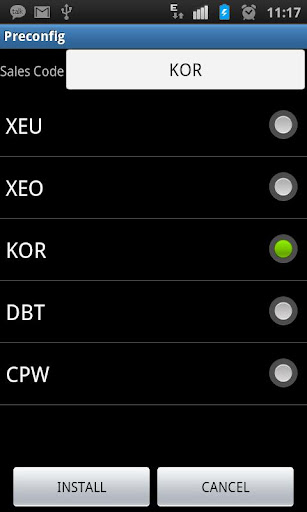 Metodo Manual 3 Añadiendo los APN Manualmente La configuración de los APN de nuestra compañía es fácil. Para ello tenemos que ir a Ajustes -> Conexiones inalámbricas -> Redes móviles -> APN. Una vez allí pulsamos el botón Menú y seleccionamos APN Nuevo.
Nota: El plan de datos siempre tiene que estar habilitados! como se observa en la imagen. ("Datos Habilitados"
Metodo Manual 3 Añadiendo los APN Manualmente La configuración de los APN de nuestra compañía es fácil. Para ello tenemos que ir a Ajustes -> Conexiones inalámbricas -> Redes móviles -> APN. Una vez allí pulsamos el botón Menú y seleccionamos APN Nuevo.
Nota: El plan de datos siempre tiene que estar habilitados! como se observa en la imagen. ("Datos Habilitados"
 Ya tan sólo tenemos que editar la configuración del punto de acceso que corresponda a nuestro operador móvil y guardarla pulsando otra vez el botón Menú y seleccionando Guardar.
Bueno espero que les allá sido útil como me lo fue para mi en muchas ocasiones!!! Solo en 7 pasos instalan con Odin la Stock que deseen y lo demás son configurar los APN para que ande el 3G y GPS!
Ya tan sólo tenemos que editar la configuración del punto de acceso que corresponda a nuestro operador móvil y guardarla pulsando otra vez el botón Menú y seleccionando Guardar.
Bueno espero que les allá sido útil como me lo fue para mi en muchas ocasiones!!! Solo en 7 pasos instalan con Odin la Stock que deseen y lo demás son configurar los APN para que ande el 3G y GPS!

2013 - Links actualizados.
Antes de empezar con el proceso para el rooteo les doy este link para que se informen los que aun no saben que es rootear un movil con SO android:
Link: http://www.elandroidelibre.com/root
En pocas palabras Rootear un movil android es tener control absoluto del sistema que de por fabrica viene bloqueado, ser root no modifica nada en tu movil simplemente te habre las posibilidades de aumentar el rendimiento y el uso de tu movil, claro siempre que sepas lo que haces.
Con el root tendras la posibilidad de instalar aplicaciones especiales disponibles solo para usuarios root que te ayudaran a ponteciar tu movil android, aplicaciones como Link2sd que te permite pasar absolutamente todas tus apps a la sd para asi ahorrar memoria interna, o Chainfire3d que te permitira jugar juegos 3d que no corren en el movil sin ser root.
Aclaro que los dos metodos los probe yo en mi Samsung Galaxy Young (GT-5360L)
1.- Metodo SuperOneClick
*Actualizado el link de SuperOneClick 2.3.3.
Link: http://adf.ly/TUU1V
Pasos
1.- Descargar SuperOneClick 2.3.3 lo copian a una carpeta y lo extraen y ejecutan el programa
2.- Ahora en tu movil tienes que tener DEPURACIÓN USB activada para ello desde tu movil a menu->ajustes->aplicaciones->desarollo->activar la casilla Depuracion Usb y regresar al menú. Paso seguido regresamos a la pc.
3.- Ahora solo queda Conectar el móvil a la pc mediante un cable usb y no tocar nada en el móvil, paso seguido solo queda hacer click en el botón ROOT del programa, el programa reconocerá tu móvil, esperar el proceso que lleva de 1 a 2 minutos, esperas a que salga END en el programa y listo desconecta el móvil. Probablemente el móvil se reiniciara en el proceso de rooteo de no ser asi te recomiendo que lo reinicies, paso final es revisar en el menú del móvil la existencia del la aplicaciones SuperUser, si esta ahí significa que hiciste todo bien y tienes tu Samsung Galaxy Young rooteado!!!
2.- Metodo Update.zip
*Actualizado el link del archivo .zip
El siguiente método lo probé de igual manera y con total éxito.
Pasos
1.- Descargarte el siguiente archivo acegingerroot.zip, no le cambies el nombre ni lo extraigas solo descargarlo.
Link: http://adf.ly/TUUDc
2.- Una ves descargado el archivo Universal_GB_ROOT_v7.zip copiarlo tal y como esta a la raíz de tu sd, no dentro de una carpeta de tu sd sino en la misma sd.
3.- Cuando tengas el archivo ya en la microsd de tu móvil, apaga el móvil.
4.- Con el móvil apagado ahora entraremos en modo recovery, para hacer esto tienes que mantener presionadas 3 teclas: la tecla para subir volumen, la tecla del medio del movil, y la tecla de encendido.
Mantenerlas presionadas durante unos 4 segundos y soltarlas todas al mismo tiempo luego de eso aparecerá el logo de samsung en el móvil y entrara en modo recovery, lo distinguirás por que tiene fondo negro y letras rojas
5.- Una ves dentro del modo recovery solo podrás usar las teclas para subir y bajar volumen y la tecla del centro del móvil, para desplazarte arriba y abajo usa la tecla volumen y para seleccionar la tecla del centro del móvil.
6.- En el modo recover selecciona APPLY UPDATE FROM SDCARD y busca el archivo Universal_GB_ROOT_v7.zip y selecciónalo y espera el proceso que son unos cuantos segundos.
7.- Una ves terminado el proceso te regresara al menú inicial del modo recovery y selecciona REBOOT SYSTEM NOW y el móvil se reiniciara y listo.
8.- De igual manera que el método anterior para comprobar si tienes el móvil rooteado solo entra al menú de aplicaciones y si tienes instalada la app Super User significa que ya tienes tu Samsung Galaxy Young rooteado!!!
Editado: Recientemente encontré otro método de rooteo y lo pobre en mi móvil con total éxito y pronto haré un pequeño tutorial de como usarlo para los que no pudieron rootear el móvil por algunas circunstancias, también subiré imágenes y vídeos del proceso de rootedo de los 2 métodos anteriores


![[Tutorial] Instalar una Stock en Galaxy Young GT-S5360.](https://lh3.googleusercontent.com/blogger_img_proxy/AEn0k_u4m1ZXiP1LLXNmJrnvKA6RCL9cxVw5CfgYqw1W8Q6hIt7uIz2AcgKFTcgiJgq6iKHVhlMn6lqbxvgBNiy42xMEpdwVbAOq6o1fzh4-Ucyb0rXOLGkypqklltnIRyeSYZK_uw=s0-d)


