
Hola Amigos, a continuación dejare un tutorial para instalar una Stock para su opera y/o libre y su modelo en 7 pasos!!
¿Requisitos pido para el proceso de flasheo?
- Descargar el Stock deseado. Descargar Stock
- Tener Instalado el Samsung Kies o el Samsung Driver Pack. Descargar Samsung Kies
- Descomprimir la Stock y te debería quedar 3 archivos ".tar.md5" junto al Odin 1.84 y el pit.
- El Odin 1.84 (Adjunto ya en la carpeta de cada Stock)
- Deten el Kies (Cerrar por completo al proceso del kies con el administrador de tareas).
- Batería cargada al menos hasta un 70%.
- USB de tu Samsung Galaxy Young u otro que sea compatible...
¿Como flashear las Stock por medio de ODIN?
Sigan los pasos al pie de la letra el tutorial para así evitar problemas:
1 - Apagar nuestro samsung galaxy young.
2 - Una vez apagado (cuando vibre) esperate unos 10 segundos.
3 - Abrir el Odin y colocas los archivos como en el siguiente Ejemplo de una Stock Libre Argentina:
* PIT colocas el archivo totoro_0623.pit
* PDA colocas el archivo PDA_S5360L_UHLJ1.tar.md5
* PHONE colocas el archivo MÓDEM_S5360L_UHLJ1.tar.md5
* CSC colocas el archivo CSC_S5360L_UVOLJ1.tar.md5
En BOOTLOADER no poner nada...
Destildar la opción que dice "Re-Partition"


4 - Colocamos nuestro Samsung Galaxy Young en Modo Downloading. ¿Como hago eso?
Presiona Volumen Bajo, seguido Home, y por ultimo Power al mismo tiempo y sin soltar.
Cuando aproximadamente a los 5 segundos se ponga la pantalla de advertencia, sueltas todo los botones; Te aparecerá una pantalla que avisa que esta en modo ODIN, presionas la tecla Volumen Alto para ponerlo en Modo Downloading

5 - Conecta el USB a la PC y en el teléfono en Modo Downloading; En el Odin debes ver en color amarillo X:[COMxx] y abajo de eso "ID:COM" y "Added"; Si no aparece eso, es por que tu PC lo esta reconociendo al celular, se paciente en unos segundos lo reconocerá y se pondrá eso...

6 - Presiona el botón START. (El flasheo empezara inmediatamente, puedes ver el progreso en el cuadro "Message" y en la barra de progreso en el teléfono) y esperas de 1 a 3 minutos hasta que aparezca PASS! en la parte superior izquierda del Odin.


7 - Dejar que el teléfono se reinicie y espera de 2 a 5 minutos cuando mucho, hasta que inicie completamente y listo!! Terminamos!!
Nota: En algunos de los casos, después de haber instalado la Stock con el Odin se queda atorado y solo reinicia y no avanza del logo de Samsung.
En este caso aras lo siguiente:
* Remueve la batería y esperar 5 segundos.
* Re-insertar de la batería nuevo.
* Presionas las teclas Volumen Alto, seguido de Home y Power al mismo tiempo asta que aparesca el logo de fondo negro y letras blancas que dice Galaxy Galaxy Young y sueltas el botones. Esperas mientras inicie y entre en Modo Recovery.

* En Modo Recovery te manejaras para bajar y subir en el menu con las teclas del volumen y aras los wipes:
"WipeData/factory Reset", "Wipe Cache Partition" y por ultimo a la opcion "Reboot System Now"

Normalmente si compramos un teléfono directamente de un operador, el móvil ya esta configuración y viene con su configuración APN para el 3G y GPS, pero si cambiamos de Stock, compramos un móvil libre o liberados y lo usamos con otra compañía quizás nos toque hacer la configuración a mano y tendremos que hacer lo siguiente:
Método 1:
Cuando Android inicie y lo configures, es altamente recomendable que configures tu CSC tecleando en llamado del Teléfono *#272*TU-IMEI# (Para saber el IMEI escribe *#06# en el teclado de llamado) y seleccionas tu CSC y se reiniciara para instalar las apn's y ande el 3G, GPS. etc..
![[Tutorial] Instalar una Stock en Galaxy Young GT-S5360.](https://lh3.googleusercontent.com/blogger_img_proxy/AEn0k_u4m1ZXiP1LLXNmJrnvKA6RCL9cxVw5CfgYqw1W8Q6hIt7uIz2AcgKFTcgiJgq6iKHVhlMn6lqbxvgBNiy42xMEpdwVbAOq6o1fzh4-Ucyb0rXOLGkypqklltnIRyeSYZK_uw=s0-d)
En función de la Stock que tengas instalada o instales te aparecerán los distintos CSC, seleccionas el que te interese y el teléfono se reiniciará borrando todos los datos que tengas en la memoria interna, fotos, música, whatsapp, etc...
Lista de CSC de PAÍSES:
Argentina.
ANC = ARGENTINA (Desconocido)
ARO = ARGENTINA (Libre de Argentina)
CTI = ARGENTINA (Claro Cx-CTI Móvil)
UFN = ARGENTINA (Movistar)
PSN = ARGENTINA (Personal)
Chile.
CHB = CHILE
CHE = CHILE
CHL = CHILE
CHT = CHILE
Colombia.
COB = COLOMBIA
COL = COLOMBIA
COM = COLOMBIA
CGU = COLOMBIA
Ecuador.
BBE = ECUADOR
Mexico.
SEM = MAXICO
TCE = MAXICO
TMM = MAXICO
UNE = MAXICO
Peru.
PEB = PERU
PET = PERU
SAM = PERU
Venezuela.
VMT = VENEZUELA
Metodo Manual 2
Bajar la aplicación para seleccionar el CSC desde el Play Store:
https://play.google.com/store/apps/details?id=com.manniakk.cscselector&hl=es
Instalar y abrir:


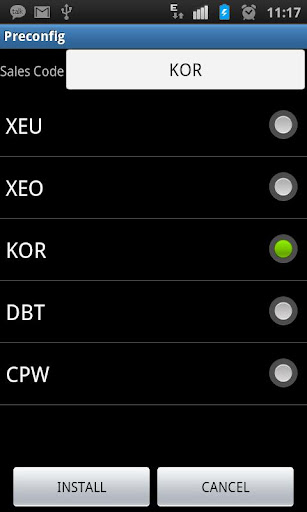
Metodo Manual 3
Añadiendo los APN Manualmente
La configuración de los APN de nuestra compañía es fácil. Para ello tenemos que ir a Ajustes -> Conexiones inalámbricas -> Redes móviles -> APN. Una vez allí pulsamos el botón Menú y seleccionamos APN Nuevo.

Nota: El plan de datos siempre tiene que estar habilitados! como se observa en la imagen. ("Datos Habilitados"


Ya tan sólo tenemos que editar la configuración del punto de acceso que corresponda a nuestro operador móvil y guardarla pulsando otra vez el botón Menú y seleccionando Guardar.

Bueno espero que les allá sido útil como me lo fue para mi en muchas ocasiones!!! Solo en 7 pasos instalan con Odin la Stock que deseen y lo demás son configurar los APN para que ande el 3G y GPS!

Windows XP es una forma de administrar el equipo basada en menús. Windows XP utiliza una serie de listas que usted navega con el ratón o el teclado para llegar a donde quiere ir. https://kevinsgallagher.com/musica-digital-de-windows-xp-controlando-el-sonido/
ResponderEliminar